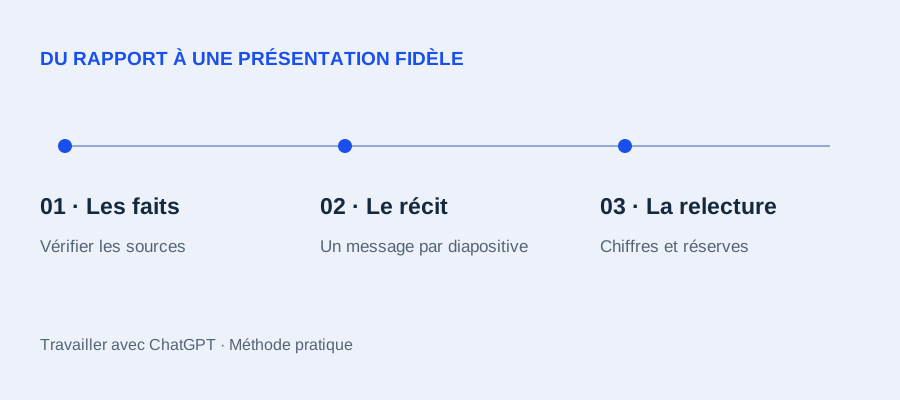
Vous devez présenter un bilan en réunion, mais votre point de départ est un rapport. ChatGPT peut vous aider à choisir les messages, organiser les diapositives et préparer les notes pour l’oral. Le travail consiste aussi à garder les chiffres, leurs périmètres et les réserves qui donnent leur sens aux conclusions.
Essayez avec deux fichiers concrets : le rapport source en PDF et la présentation de référence en PowerPoint. Le PPTX contient six diapositives, du texte modifiable, un graphique éditable et des notes de présentation. Les données sont entièrement fictives.
Pour vous entraîner, donnez d’abord le PDF et les prompts ci-dessous à ChatGPT. Ouvrez ensuite notre PPTX pour comparer le résultat. Le fichier reste disponible directement, sans compte sur ce site.
Demander un fichier PowerPoint, avec une solution de repli
La documentation officielle décrit la création de présentations avec Presentations dans l’application de bureau ChatGPT. Elle précise que les fonctionnalités disponibles varient selon l’offre et l’espace de travail. Si Presentations est accessible dans votre interface, vous pouvez le sélectionner et joindre le document source. Pour une présentation PowerPoint déjà ouverte, la documentation distingue le complément ChatGPT pour PowerPoint.
Indiquez explicitement le format .pptx et demandez des textes et graphiques modifiables. Un plan écrit dans la conversation ne constitue pas encore un fichier PowerPoint. Selon la documentation sur le travail avec les fichiers, les moyens de prévisualiser et de réviser les documents dépendent de l’interface utilisée.
Si votre session ne fournit pas de fichier téléchargeable, demandez le contenu diapositive par diapositive, avec les notes séparées, puis reportez-le dans PowerPoint. Le plan, les chiffres et la méthode de contrôle de cet exercice restent utilisables dans ce cas.
Préciser le public, la durée et le résultat attendu
Pour cet exercice, nous choisissons un comité de suivi et une présentation de cinq minutes, en six diapositives couverture comprise. Ces choix servent à cadrer le travail ; ils ne figurent pas dans le rapport. Le but est de présenter les résultats du pilote, puis les questions à clarifier avant une éventuelle extension.
Avec votre propre dossier, précisez qui écoute, ce que ces personnes savent déjà et ce qu’elles doivent comprendre ou décider. Joignez uniquement les sources autorisées et nécessaires. Si une charte ou une présentation de référence existe, ajoutez-la avec les éléments à conserver.
À partir du PDF joint, prépare une présentation pour un comité de suivi. Durée visée : cinq minutes. Six diapositives au total, couverture comprise.
Objectif : expliquer les résultats et les points à clarifier avant une éventuelle extension.
Commence par un relevé des faits : information, valeur ou formulation exacte, page source, limite de lecture. Sépare les données du rapport, les calculs que tu proposes et les informations absentes.
Vérifie les totaux et les dénominateurs des pourcentages. Ne transforme pas une proposition en décision. Ne crée ni budget, ni responsable, ni délai global si le rapport ne les fournit pas.
Propose ensuite un plan de six diapositives. Pour chacune : titre qui exprime le message, faits à montrer, visuel utile et référence de page. Attends ma validation du plan avant de créer le fichier.
Construire un récit que l’on peut suivre
Voici le plan du PowerPoint téléchargeable. Chaque diapositive répond à une question : de quoi parle-t-on, quel résultat observe-t-on, comment le décrire, que sait-on de la satisfaction, qu’est-ce qui est décidé et que reste-t-il à clarifier ?
| Diapositive | Message et contrôle principal |
|---|---|
| 1. Bilan du pilote de traitement | Période d’août 2026 et caractère fictif du dossier. |
| 2. Objectif de traitement | 100 demandes sur 120, soit 83,3 % ; 20 restent à traiter. |
| 3. Répartition par équipe | Nord 48, Sud 32, Ouest 20 ; délais sur les seules demandes traitées. |
| 4. Satisfaction | 18 satisfaits parmi 24 répondants ; 24 réponses sur 100 personnes sollicitées. |
| 5. Extension proposée | 30 septembre 2026 envisagé, sous réserve de validation. |
| 6. Conditions à clarifier | Budget, responsable, capacité et modalités de décision. |
Le graphique compare les volumes traités. Il ne permet pas de classer la productivité des équipes : le rapport ne donne ni leurs effectifs ni la difficulté des demandes. Les délais sont indiqués à côté, avec leur périmètre. Le document source ne fournit pas de délai global consolidé.
Créer les diapositives et préparer les notes orales
Validez le relevé des faits et le plan avant de demander la mise en page. Gardez sur les diapositives ce que le public doit lire. Les notes peuvent contenir une explication, une transition et la page source. Une réserve indispensable, comme le faible nombre de répondants, doit aussi rester visible sur la diapositive.
Le plan et les faits vérifiés ci-dessus sont validés pour cet exercice. Crée maintenant le fichier PowerPoint .pptx correspondant : six diapositives en 16:9, couverture comprise, pour cinq minutes de présentation.
Utilise des titres explicites, des textes lisibles et un style sobre. Conserve les textes modifiables. Pour les volumes par équipe, crée un graphique natif éditable avec les valeurs 48, 32 et 20 ; nomme les catégories Nord, Sud et Ouest et précise l’unité.
Sur chaque diapositive, garde les limites nécessaires à la compréhension. Affiche « 75 % des répondants », le nombre de répondants et le taux de réponse. La date d’extension doit rester conditionnelle.
Ajoute des notes pour l’oral, avec la page du PDF qui justifie les faits. N’invente aucune décision ou explication causale.
Vérifie le rendu de chaque diapositive avant de fournir le lien de téléchargement. Si tu ne peux pas créer de PPTX dans cette session, indique-le et fournis le texte des diapositives et les notes séparément.
Comparer votre présentation au dossier source
Ouvrez le PowerPoint de référence dans votre logiciel de présentation. Comparez les chiffres et les nuances avant de juger le style. Un résultat peut avoir une mise en page différente et rester correct.
- Traitement : 48 + 32 + 20 = 100 ; 100 ÷ 120 × 100 = 83,3 % après arrondi. Il reste 20 demandes.
- Satisfaction : 18 ÷ 24 = 75 %. Le taux de réponse est 24 ÷ 100 = 24 %. On ne connaît pas l’avis des 76 non-répondants.
- Autres répondants : le rapport ne détaille pas les réponses des six autres personnes. Ne les qualifiez pas automatiquement d’insatisfaites.
- Délais : Nord 3 jours, Sud 5 jours, Ouest 4 jours. Ils concernent les demandes traitées, pas toutes les demandes reçues.
- Décision : la généralisation n’est pas décidée. Le 30 septembre reste une date envisagée.
- Inconnues : le budget n’est pas renseigné et le responsable n’est pas désigné.
À corriger : « 75 % des clients sont satisfaits, la généralisation aura lieu le 30 septembre. »
Formulation fidèle : « 18 répondants sur 24 se déclarent satisfaits ; 100 personnes ont été sollicitées. Une extension au 30 septembre est envisagée, sous réserve de validation du comité. »
Faire une dernière relecture dans votre logiciel
Passez le fichier en diaporama pour repérer les textes coupés, les titres trop longs ou les étiquettes de graphique illisibles. Ouvrez les notes du présentateur. Essayez de modifier un titre et une valeur du graphique dans une copie, puis vérifiez que le visuel reste cohérent. Relisez le résultat après chaque modification.
Compare le PowerPoint joint au PDF source, diapositive par diapositive.
Vérifie les nombres, unités, dénominateurs, dates, décisions, réserves et pages citées dans les notes. Signale toute affirmation que le PDF ne permet pas de soutenir.
Contrôle aussi les titres, la lisibilité, les débordements et la cohérence du graphique avec ses données.
Présente les corrections dans un tableau : diapositive, problème précis, passage source, correction proposée. Distingue erreur factuelle et choix de présentation. N’affirme pas avoir ouvert le fichier dans PowerPoint si tu n’as pas effectué ce test.
Notre fichier a été créé localement pour ce guide et contrôlé à l’export. Les six diapositives ont été relues sur une prévisualisation locale simplifiée des textes et du graphique ; l’affichage exact reste à vérifier dans votre logiciel. Le fichier contient un graphique natif et ses données intégrées. Il n’a pas été testé dans l’application PowerPoint ni dans Google Slides. Les prompts ne sont pas présentés comme exécutés dans une session ChatGPT distincte. Documentation consultée le 14 septembre 2026.
Pour commencer par une extraction du document, suivez le guide de synthèse de PDF. Si vos données viennent d’un tableur, le guide Excel et Google Sheets aide à préciser les règles de calcul avant de créer le graphique.
Passer à l’action
Télécharger le PDF source et la présentation PowerPoint de référence, puis reprendre les prompts du guide avec votre document.