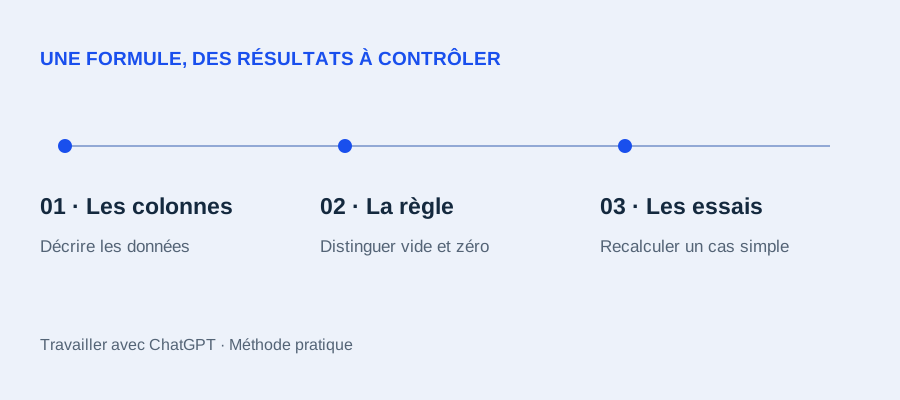
Pour travailler avec Excel ou Google Sheets à l’aide de ChatGPT, décrivez votre tableau, le calcul attendu et votre environnement. Demandez une formule expliquée, puis essayez-la sur une copie avec quelques résultats calculables à la main. Une formule sans erreur affichée peut malgré tout répondre à la mauvaise question.
Trois façons de travailler, trois niveaux de contrôle
| Votre besoin | Ce que vous fournissez | Votre vérification |
|---|---|---|
| Obtenir une formule | Les colonnes, les cellules et un extrait non sensible | Tester la formule dans votre tableur |
| Travailler sur un fichier | Une copie CSV ou XLSX, si le dépôt est disponible | Comparer les lignes, les totaux et les formules du fichier renvoyé |
| Agir directement dans le tableur | Un accès explicitement autorisé à l’outil concerné | Contrôler les modifications et leur périmètre dans le document |
Ce guide détaille surtout les deux premiers cas. Il ne décrit pas l’installation d’un complément et ne suppose pas que ChatGPT dispose déjà d’un accès à votre classeur ouvert. Les outils accessibles varient selon l’interface et les autorisations : consultez la documentation OpenAI sur le travail avec des fichiers.
Exercice : additionner des heures validées
Télécharger les six lignes fictives au format CSV. Importez-les en choisissant la virgule comme séparateur de colonnes et vérifiez que 1.5 est reconnu comme un nombre. Le fichier contient les colonnes A : ID, B : tâche, C : statut et D : durée en heures.
| ID | Tâche | Statut | Heures |
|---|---|---|---|
| T01 | Rédaction | Validé | 2 |
| T02 | Recherche | Validé | 1,5 |
| T03 | Réunion | À valider | 3 |
| T04 | Contrôle | Validé | 0 |
| T05 | Synthèse | Validé | Vide |
| T06 | Analyse | Validé | 2 |
Les durées saisies sur les lignes validées totalisent 5,5 heures. Mais le total complet reste inconnu, car la durée de T05 manque. T04 contient un vrai zéro ; T03 n’est pas dans le périmètre du calcul.
Donner la règle métier avant la formule
Je travaille dans [EXCEL OU GOOGLE SHEETS], avec des fonctions en [LANGUE].
Les titres sont en ligne 1. Données en lignes 2 à 7 : A = ID, B = tâche, C = statut, D = durée numérique en heures.
Je veux totaliser les durées dont le statut est exactement « Validé ».
Une durée vide ou textuelle sur une ligne validée doit être signalée, pas traitée comme zéro.
Un vrai zéro est autorisé. Les lignes « À valider » sont exclues.
Propose un contrôle par ligne en E, puis une formule de total qui affiche « À compléter » si une durée validée manque.
Explique chaque plage et donne des tests pour un vide, zéro, un nombre et un nombre stocké comme texte.
Ne modifie pas mes données source.
Dans un environnement utilisant les noms français et le point-virgule, le contrôle en E2 peut être :
=SI(C2<>"Validé";"Hors périmètre";SI(ESTNUM(D2);"Complet";"Durée manquante"))
Recopiez cette formule jusqu’à E7. Placez le résultat global dans une cellule libre :
=SI(NB.SI(E2:E7;"Durée manquante")>0;"À compléter";SOMME.SI(C2:C7;"Validé";D2:D7))
Ces formules portent sur les six lignes de l’exercice et supposent des statuts correctement renseignés. Pour un fichier réel, contrôlez aussi les statuts manquants ou inattendus, les identifiants en double et les valeurs négatives selon vos règles. Si vous ajoutez des lignes, étendez les plages ou utilisez une structure adaptée.
Les résultats à reproduire
| Modification de T05 | Résultat attendu | Pourquoi |
|---|---|---|
| Durée vide | À compléter | Une durée requise manque |
| Durée numérique : 1 | 6,5 h | 5,5 + 1 |
| Durée numérique : 0 | 5,5 h | Zéro est une valeur connue |
| Texte : « 1,5 » | À compléter | Le calcul attend un nombre, pas une apparence de nombre |
Ces cas ont été évalués le 12 septembre 2026 dans un moteur de calcul local utilisé par Codex, sur le même jeu de données. Les résultats ont été comparés à un calcul indépendant. Ce contrôle ne constitue pas un test dans Excel ou Google Sheets natif, ni dans une session ChatGPT séparée.
Pourquoi la formule ne se colle pas toujours telle quelle
Les noms de fonctions et séparateurs attendus peuvent varier. SOMME.SI correspond à SUMIF dans une syntaxe anglaise ; SI à IF, NB.SI à COUNTIF et ESTNUM à ISNUMBER. Indiquez à ChatGPT une formule simple qui fonctionne déjà dans votre fichier pour qu’il reprenne la bonne syntaxe.
Dans Google Sheets, les paramètres régionaux et la langue des fonctions sont des réglages à vérifier. Ne convertissez pas automatiquement toutes les virgules en points : une virgule peut séparer des colonnes, des arguments ou faire partie d’un nombre. Voir l’aide Google sur ces paramètres.
Si le résultat semble faux
Comparez les lignes incluses dans le calcul avant de changer la formule. Cherchez les espaces dans les statuts, les nombres stockés en texte, les plages décalées et les doublons. Évitez de masquer tous les problèmes avec SIERREUR(...;0) : un zéro peut alors faire passer une erreur pour une valeur réelle.
Pour demander une correction, fournissez la formule exacte, le résultat obtenu, le résultat attendu et trois lignes représentatives. Si vous transmettez un fichier, conservez l’original et demandez un journal des cellules modifiées. Vérifiez les données professionnelles que vous pouvez partager.
Sources et portée de l’exemple
La syntaxe et le rôle de la somme conditionnelle sont documentés par Microsoft : fonction SOMME.SI. La démarche de fichier à réviser est décrite par OpenAI. Sources vérifiées le 12 septembre 2026. Le jeu CSV est fictif. Les calculs locaux sont documentés, mais le rendu d’un classeur natif n’a pas été validé ; l’exercice est donc fourni en CSV avec les formules à essayer.
Passer à l’action
Préparer votre demande dans l’Assistant Excel / Données, sans importer votre fichier sur le site.