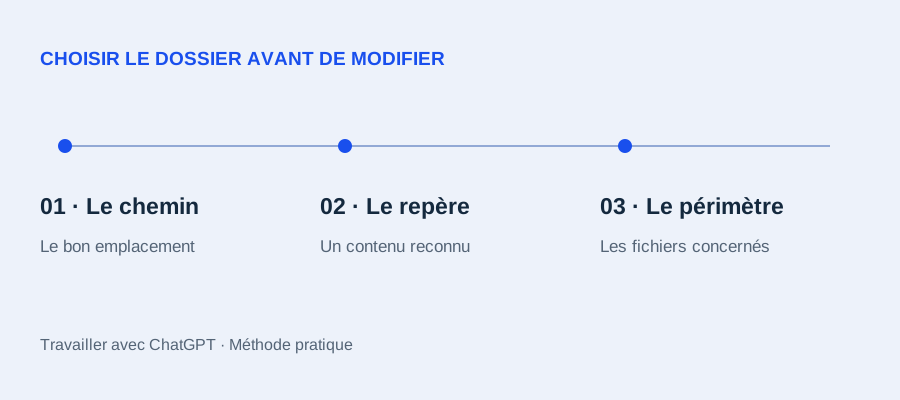
Pour ouvrir un projet local dans Codex, sélectionnez le dossier qui contient les fichiers à travailler, puis vérifiez ce que la tâche peut réellement lire. Cette vérification évite de modifier une ancienne copie ou un dossier voisin portant presque le même nom.
Le parcours ci-dessous concerne Codex dans l’application de bureau. Si elle n’est pas encore disponible sur votre ordinateur, commencez par le guide d’installation de ChatGPT. Pour votre première modification de code, utilisez ensuite le tutoriel Codex débutant.
Quel dossier faut-il choisir ?
Choisissez le plus petit ensemble cohérent qui contient les fichiers et les instructions nécessaires à votre tâche. Pour un petit site, il peut s’agir du dossier contenant la page HTML et sa feuille de style. Dans un projet plus important, cherchez le fichier de présentation et l’organisation des sources avant de décider.
| Sélection | Difficulté possible | Vérification |
|---|---|---|
| Tout le dossier Documents | Plusieurs projets sans rapport sont mélangés | Retrouver le sous-dossier du projet concerné |
| Uniquement un sous-dossier images | Le code de la page n’est pas dans ce dossier | Vérifier où se trouvent la page et ses styles |
| Une copie « ancien-site » | Le résultat sera produit dans une version obsolète | Comparer le chemin et un contenu connu |
Un projet local et une conversation ne désignent pas la même chose : le projet organise l’accès aux dossiers ; la conversation porte votre demande et ses échanges. La documentation distingue aussi les projets ChatGPT, qui peuvent contenir des sources importées, des projets locaux reliés aux fichiers de l’ordinateur. Voir Projets et discussions.
Ouvrir le dossier dans l’application
- Sélectionnez Codex dans l’application, puis utilisez la commande d’ouverture d’un dossier. Les raccourcis par défaut sont Ctrl+O sous Windows/Linux et Cmd+O sous macOS, selon la liste officielle des commandes.
- Dans le sélecteur de fichiers, choisissez le dossier du projet lui-même. Comparez le chemin affiché à son emplacement dans votre explorateur.
- Commencez une tâche rattachée à ce projet. Avant toute modification, demandez une lecture ciblée comme dans l’exercice suivant.
Ne déduisez pas le dossier de travail du seul titre de la conversation. « Mon site » peut désigner plusieurs copies ; un chemin complet associé à un contenu reconnaissable apporte une preuve plus utile.
Exercice : reconnaître deux dossiers presque identiques
Dans votre emplacement habituel de travail, créez cette petite arborescence. Les données sont fictives et aucun logiciel supplémentaire n’est nécessaire :
essai-dossiers/
  site-atelier/
    REPERE.txt
  site-vitrine/
    REPERE.txt
Dans le premier fichier, écrivez Projet : atelier. Repère : ATELIER-A. Dans le second, écrivez Projet : vitrine. Repère : VITRINE-B. Sous Windows, vérifiez que le nom réel du fichier n’est pas REPERE.txt.txt.
Ouvrez uniquement site-atelier dans Codex, puis envoyez :
Ne modifie aucun fichier. Indique le chemin complet du dossier de travail actuel. Lis seulement REPERE.txt dans ce dossier et recopie son contenu exact. Si le fichier manque ou n’est pas accessible, dis-le sans chercher une autre copie ailleurs. Termine par « Aucune modification demandée ».
Résultat attendu : le chemin se termine par site-atelier et la réponse contient ATELIER-A. Comparez ces deux éléments avec votre explorateur et le fichier ouvert manuellement. Une réponse contenant VITRINE-B signale une incohérence à résoudre avant de poursuivre.
Ce résultat est la référence de l’exercice, pas la transcription d’une session Codex indépendante. L’objectif est de rendre une erreur de contexte visible avec un fichier que vous connaissez.
Vérifier le dossier principal si plusieurs dossiers sont attachés
La documentation officielle permet de gérer les dossiers depuis le menu du projet, avec Edit project, Add folder et Make primary. Les nouvelles conversations démarrent dans le dossier principal ; les autres dossiers attachés restent accessibles. Pour cet exercice, un seul dossier suffit.
Un changement de dossier principal n’est pas une raison pour supposer qu’une ancienne conversation a changé de contexte. Au début de la tâche suivante, redemandez le chemin et le repère. Les projets organisent le travail ; les autorisations et l’environnement d’exécution déterminent les accès effectivement possibles. Le guide officiel des projets précise cette distinction.
Que faire si le chemin ou le fichier ne correspond pas ?
- Le chemin est incorrect : revenez à la sélection du projet et choisissez le dossier attendu avant de relancer la lecture.
- Le fichier est introuvable : vérifiez son nom réel et sa présence dans le dossier choisi. Ne demandez pas une recherche sur tout le disque pour masquer le problème.
- Le fichier est inaccessible : relevez le message d’accès et vérifiez la connexion au disque ou à l’environnement concerné. N’élargissez pas tous les droits sans avoir identifié l’obstacle.
- Le bon fichier existe dans plusieurs copies : choisissez celle qui doit recevoir les changements et notez son chemin dans la demande.
Reprendre le projet sans mélanger les tâches
Donnez à chaque conversation un résultat précis : « comprendre la navigation », « corriger le formulaire » ou « préparer une traduction ». À la reprise, vérifiez le fichier concerné et les changements déjà présents avant de demander la suite. Le nom du projet sert à vous orienter ; il ne remplace pas la vérification des fichiers.
Votre contrôle de départ tient en trois points : le chemin correspond, le repère correspond, aucune modification n’a été demandée. Vous pouvez maintenant formuler une consigne Codex précise.
Sources et limites
Documentation officielle consultée le 28 septembre 2026 : Projets et discussions et commandes de l’application. L’exercice à deux dossiers est un exemple pédagogique original. Il ne constitue pas un test d’isolation ou une garantie que Codex ne peut accéder à aucun autre emplacement.
Passer à l’action
Créez les deux fichiers témoins de l’exercice, ouvrez site-atelier et contrôlez le chemin ainsi que le repère ATELIER-A avant de demander une modification.