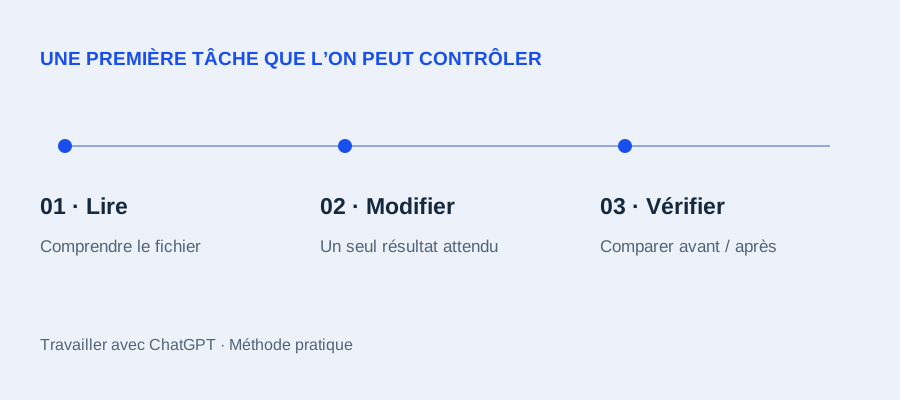
Pour découvrir Codex, choisissez une tâche dont vous pouvez expliquer le résultat attendu en une phrase. Cet exercice consiste à remplacer le titre visible d’une petite page. Il permet de comprendre le cycle de travail : fournir un projet, formuler la demande, examiner la modification et vérifier son résultat.
Exercice fictif et pédagogique. Les consignes ci-dessous sont proposées à l’essai. Nous ne présentons pas une sortie de Codex comme garantie et nous ne revendiquons pas de test dans une session séparée. Le résultat de référence est décrit pour que vous puissiez contrôler votre essai.
1. Choisir Codex pour une tâche sur un projet
Le démarrage officiel OpenAI présente Codex dans le sélecteur de l’application pour le développement logiciel. Il existe aussi des accès par terminal ou extension d’éditeur. Pour cet exercice, nous retenons l’application de bureau et un dossier local. Utilisez le lien officiel pour installer la version adaptée à votre système, puis connectez-vous.
Il n’est pas nécessaire de choisir un modèle particulier pour comprendre cette démarche. Si une option décrite n’apparaît pas dans votre interface, consultez la documentation actuelle plutôt que de reproduire une ancienne capture. Les offres et limites ne sont pas comparées dans ce tutoriel.
2. Préparer un dossier d’exercice
Créez un dossier séparé nommé essai-codex, dans l’emplacement où vous conservez vos projets. Ajoutez un fichier texte nommé index.html avec le contenu suivant. Vérifiez que son nom ne se termine pas par .txt. Il ne contient aucune donnée réelle.
<!doctype html>
<html lang="fr">
<meta charset="utf-8">
<title>Exercice Codex</title>
<h1>Bonjour</h1>
<p>Voici mon premier exercice.</p>
</html>
Ouvrez le fichier dans votre navigateur : vous devez lire « Bonjour » et la phrase d’exercice. Gardez une copie du contenu initial pour la comparaison. Dans l’application, ouvrez le dossier de l’exercice comme projet, puis commencez une tâche avec Codex. La présentation officielle de l’application explique le travail avec les projets et les fichiers locaux.
3. Demander une lecture avant de modifier
Cette première consigne permet de vérifier que vous avez ouvert le bon dossier. Comparez les chemins cités à votre propre dossier. Si Codex indique qu’il ne peut pas lire le fichier, corrigez l’accès avant de demander la suite.
Lis les instructions du projet, puis index.html, sans modifier de fichier. Explique simplement ce que cette page affiche. Indique la balise qui contient le titre visible et distingue-la du titre de l’onglet du navigateur. Cite le fichier que tu as effectivement lu.
Repère attendu : le titre visible est dans <h1>. Le texte « Exercice Codex » dans <title> correspond au titre de l’onglet. Si ces deux éléments sont confondus, demandez une correction de l’explication.
4. Confier une modification limitée
Décrivez le changement et ce qui doit rester identique. Évitez d’ajouter simultanément une mise en page, un formulaire et un hébergement : vous auriez davantage de comportements à contrôler.
Dans index.html, remplace uniquement le texte du h1 « Bonjour » par « Mon carnet ». Conserve le titre de l’onglet, le paragraphe et la structure existante. N’ajoute aucune dépendance ni autre fonctionnalité. Vérifie le fichier après modification et indique précisément ce qui a changé et comment tu l’as contrôlé. Ne publie pas la page.
5. Contrôler le résultat vous-même
Ouvrez le fichier modifié et actualisez le navigateur. Le résultat attendu est simple : le grand titre affiche « Mon carnet », l’onglet garde « Exercice Codex » et le paragraphe reste identique. Dans le fichier, seule la ligne du h1 doit changer.
| Contrôle | Résultat attendu |
|---|---|
| Titre visible | Mon carnet |
| Titre de l’onglet | Exercice Codex |
| Paragraphe | Voici mon premier exercice. |
| Autres fichiers ou dépendances | Aucun ajout demandé |
Une phrase « c’est terminé » ne remplace pas cette comparaison. Si Codex dit avoir vérifié le code sans ouvrir le navigateur, cela décrit une vérification du fichier, pas un contrôle visuel de la page. Les deux observations peuvent être utiles ; elles n’apportent pas la même preuve.
Si le résultat ne correspond pas
Décrivez l’écart observable. Par exemple : « Le titre visible n’a pas changé, mais l’onglet affiche Mon carnet. Corrige le h1 et rétablis le titre d’onglet initial. » Si des modifications supplémentaires apparaissent, demandez d’abord leur liste et comparez-la à votre copie de départ. Sur un projet réel, ne faites pas annuler aveuglément des changements dont vous ignorez l’origine.
Résultat attendu : [COMPORTEMENT ATTENDU]. Résultat observé : [CE QUE JE CONSTATE]. Voici le fichier ou le message utile : [SOURCE]. Compare ces éléments à ma demande précédente. Corrige uniquement l’écart identifié et vérifie les éléments qui devaient rester inchangés. Si tu ne peux pas reproduire le problème, précise l’information manquante.
Passer à une tâche un peu plus complexe
Refaites l’exercice sur une petite modification de votre propre projet : corriger un libellé, expliquer un fichier ou diagnostiquer une erreur reproductible. La bibliothèque Codex propose des consignes pour ces situations. Ajoutez un critère vérifiable avant d’élargir le périmètre.
La documentation OpenAI sur la formulation des demandes distingue le but, le contexte, le résultat et les limites utiles. Une demande courte peut suffire ; ajoutez des détails lorsqu’ils changent ce que vous attendez. Sources produit consultées le 24 septembre 2026.
Passer à l’action
Préparez une consigne adaptée à votre projet dans le générateur de prompts Codex.