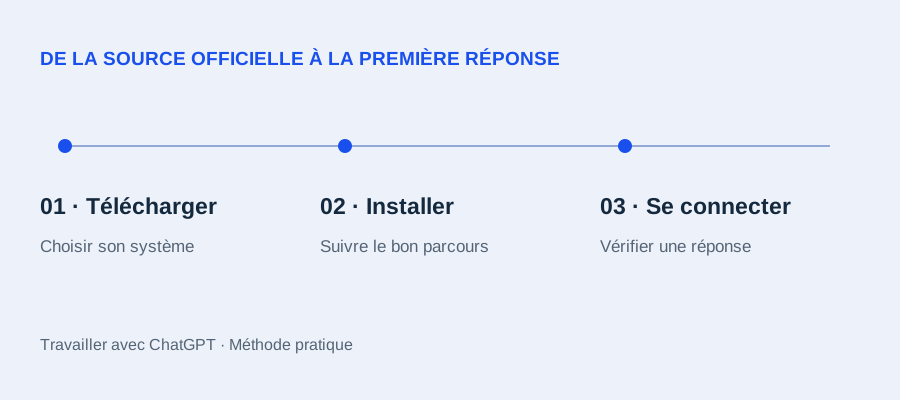
Pour installer l’application ChatGPT sur votre ordinateur, partez de la page officielle de l’application, puis choisissez votre système. Après l’installation, ouvrez ChatGPT et connectez-vous avec votre compte. La présentation officielle de l’application de bureau donne accès au téléchargement pour Windows et macOS ainsi qu’à la procédure Linux.
Ce guide vous accompagne jusqu’à une application ouverte et une première réponse reçue. Pour choisir ensuite entre les parcours disponibles, consultez le comparatif Chat, Work et Codex.
Vérification documentaire : 25 septembre 2026. Les liens et procédures ci-dessous ont été contrôlés dans les sources officielles. Nous ne revendiquons pas une installation de test sur chacun des trois systèmes. Les écrans peuvent varier selon votre version et les règles de votre organisation.
Trouver le bon téléchargement avant de commencer
Une recherche « installer ChatGPT » peut conduire à un guide qui ajoute le site web comme application du navigateur. Ce raccourci ne prouve pas que vous avez installé l’application de bureau décrite ici. Vérifiez le parcours proposé avant de suivre des captures anciennes.
Utilisez les liens ci-dessous plutôt qu’un fichier récupéré sur un site de téléchargement tiers. Ils renvoient à la documentation OpenAI, qui donne elle-même le lien adapté. Nous ne distribuons pas de copie de l’installateur.
| Système | Point de départ officiel | Section du guide |
|---|---|---|
| Windows | Application Windows | Installer sur Windows |
| macOS | Application de bureau et téléchargement | Installer sur Mac |
| Linux | Paquets Linux officiels | Installer sur Linux |
Avant de télécharger, relevez le système et le type de processeur de votre ordinateur. Sous Windows, cherchez la rubrique « Informations système » dans les paramètres ; sur Mac, ouvrez « À propos de ce Mac ». Comparez ces informations aux exigences affichées par la source officielle. Ce guide ne transpose pas les exigences d’une ancienne application à la version actuelle.
Installer l’application ChatGPT sur Windows
- Ouvrez la page Windows d’OpenAI et utilisez son lien de téléchargement.
- Suivez le parcours Microsoft proposé. Vérifiez le nom du produit et les informations de compatibilité avant de lancer l’installation.
- Attendez la fin de l’installation, puis recherchez ChatGPT dans le menu Démarrer.
- Ouvrez l’application et passez à la connexion au compte.
Si vous utilisez déjà le gestionnaire de paquets Windows, la documentation donne aussi cette commande. C’est une autre façon d’installer la même application, pas une deuxième étape obligatoire :
winget install --id 9PLM9XGG6VKS -s msstoreL’identifiant ci-dessus provient de la documentation consultée à la date indiquée. Si la commande échoue ou si un ancien tutoriel donne un autre identifiant, reprenez le lien officiel avant d’essayer une autre commande. Sur un ordinateur géré par votre entreprise, un blocage de la boutique ou de l’installation doit être traité avec le service informatique.
La procédure Windows officielle prévoit un fonctionnement natif. N’ajoutez pas WSL, une extension d’éditeur ou des outils de développement uniquement pour suivre les étapes de téléchargement et de connexion de ce guide.
Installer l’application ChatGPT sur Mac
- Ouvrez la page officielle de l’application, puis son lien de téléchargement pour macOS.
- Choisissez la version proposée pour votre Mac après avoir vérifié sa compatibilité avec votre système et votre processeur.
- Ouvrez le fichier téléchargé et suivez les instructions affichées. Si une fenêtre vous demande de glisser l’application dans Applications, effectuez cette copie.
- Lancez ChatGPT depuis Applications, puis connectez-vous.
Le point de contrôle est simple : après avoir fermé la fenêtre du téléchargement, vous devez pouvoir retrouver et ouvrir ChatGPT depuis vos applications. Garder uniquement un fichier d’installation dans Téléchargements ne suffit pas.
Si macOS affiche une incompatibilité, relevez le message exact et vérifiez la version proposée par la source officielle. Ne cherchez pas à contourner l’erreur avec un ancien paquet pris ailleurs. La possibilité d’utiliser ChatGPT dans le navigateur est présentée dans le démarrage officiel.
Installer l’application ChatGPT sur Linux
Au 25 septembre 2026, la documentation décrit une version Linux en préversion pour Ubuntu 24.04/26.04 LTS, Debian 13, Fedora 43/44 et Arch Linux à jour, avec des paquets x64 et ARM64. Vérifiez la liste actuelle dans le guide Linux officiel.
La commande uname -m permet d’identifier l’architecture : x86_64 correspond à x64 ; aarch64 ou arm64 à ARM64. Téléchargez le paquet correspondant et ouvrez un terminal dans son dossier.
Pour Ubuntu ou Debian, exemple x64 :
sudo apt install ./chatgpt_amd64.debPour Fedora, exemple x64 :
sudo dnf install ./chatgpt.x86_64.rpmEn ARM64, utilisez le nom du paquet ARM64 téléchargé. Pour Arch, suivez la procédure officielle : son script effectue aussi une mise à niveau complète du système. Ouvrez ensuite ChatGPT depuis le menu des applications et connectez-vous. Les mises à jour passent par le gestionnaire de paquets. La préversion Linux n’offre pas nécessairement toutes les fonctions des autres systèmes.
Se connecter et vérifier que l’installation fonctionne
Le guide de démarrage OpenAI demande d’ouvrir l’application et de se connecter avec un compte ChatGPT. Utilisez le compte que vous souhaitez retrouver dans l’application, puis suivez le parcours de connexion affiché.
Une fois connecté, commencez par une conversation simple. Vous n’avez pas besoin de joindre des documents professionnels pour ce contrôle. Vous pouvez envoyer cette consigne fictive :
Reformule cette phrase en une phrase plus claire, sans ajouter d’information : « Le document sera relu lundi avant son envoi. »
Résultat à vérifier : une réponse apparaît et conserve la relecture du lundi avant l’envoi. Ce contrôle confirme seulement qu’une conversation fonctionne. Il ne valide pas l’accès aux fichiers, à Work, à Codex ou à tous les outils de votre compte.
Fermez ensuite l’application et ouvrez-la à nouveau depuis le menu de votre système. Vérifiez que vous retrouvez le compte attendu. Cette étape permet aussi de distinguer l’application installée d’une fenêtre de téléchargement laissée ouverte.
Que vérifier si une étape bloque ?
| Ce que vous observez | Vérification utile |
|---|---|
| Le téléchargement ne correspond pas au système | Revenir à la source officielle et vérifier système, processeur et paquet choisi. |
| L’installation est refusée | Conserver le message exact ; distinguer incompatibilité et restriction de l’ordinateur professionnel. |
| L’application s’ouvre, mais la connexion échoue | Vérifier le compte et l’étape précise où la connexion s’interrompt. Ce n’est plus un problème de téléchargement. |
| La connexion fonctionne, mais une option manque | Vérifier les accès du compte et la documentation actuelle de la fonction ; réinstaller ne garantit pas de la faire apparaître. |
| L’icône ouvre uniquement le navigateur | Vérifier si vous avez créé un raccourci web plutôt qu’installé l’application de bureau. |
Pour demander de l’aide, notez le système, le lien utilisé, l’étape qui bloque et le texte de l’erreur. Une capture peut compléter ces informations après masquage de vos données personnelles. N’envoyez ni mot de passe ni code de connexion.
Après l’installation : choisir votre prochaine étape
Si l’application s’ouvre et répond, passez au choix entre Chat, Work et Codex. Pour commencer à travailler sur un petit projet, le tutoriel Codex débutant fournit un exercice séparé avec un résultat à contrôler.
L’installation de l’application n’est pas celle de Codex CLI ou d’une extension VS Code. Ces interfaces ont leurs propres procédures : inutile de les ajouter pour terminer ce parcours.
Sources et périmètre de vérification
Sources officielles consultées le 25 septembre 2026 : application de bureau, installation Windows, installation Linux et connexion et démarrage. Le message d’essai et la grille de diagnostic sont des aides pédagogiques. Les commandes sont issues de la documentation ; elles n’ont pas été exécutées pour installer le logiciel pendant la préparation de ce guide.
Passer à l’action
Ouvrez la source officielle correspondant à votre système, puis utilisez le message d’essai pour vérifier votre connexion.